Приложение Мой МТС: как скачать, войти и что в нем можно сделать
Приложение Мой МТС - официальный способ управлять номером с телефона: смотреть баланс и остаток пакетов, менять тариф, подключать и отключать услуги, заказывать детализацию. Скачать приложение Мой МТС бесплатно можно в App Store и RuStore, войти - по номеру телефона и коду из SMS. Ниже - установка, вход, разделы и решение частых проблем.
Содержание
Где скачать приложение Мой МТС
Приложение выпускает ПАО МТС, и скачать его нужно только из магазина приложений. Подтвержденные площадки такие:
- App Store - для iPhone и iPad;
- RuStore - для телефонов на Android, где у приложения более 20 миллионов скачиваний;
- магазин приложений вашего производителя, если он доступен на вашем устройстве (наличие приложения проверяйте в поиске магазина).
Установочный файл с сайта mts.ru или из сторонних источников искать не стоит: подтвержденной ссылки на такой файл нет, а подделки под известные приложения часто воруют SMS-коды. Если приложение уже установлено из непонятного источника, удалите его и поставьте заново из магазина.
Сама установка бесплатная. Работа внутри приложения не расходует мобильный трафик, а вот скачивание и обновление оплачиваются по условиям вашего тарифа, поэтому лучше устанавливать через Wi-Fi.
Как установить и войти по номеру
- Откройте магазин и найдите приложение "Мой МТС" от ПАО МТС.
- Нажмите "Установить" или "Скачать" и дождитесь завершения.
- Запустите приложение и введите номер телефона.
- Введите код из SMS.
- При желании включите вход по отпечатку пальца или лицу, чтобы не вводить код каждый раз.
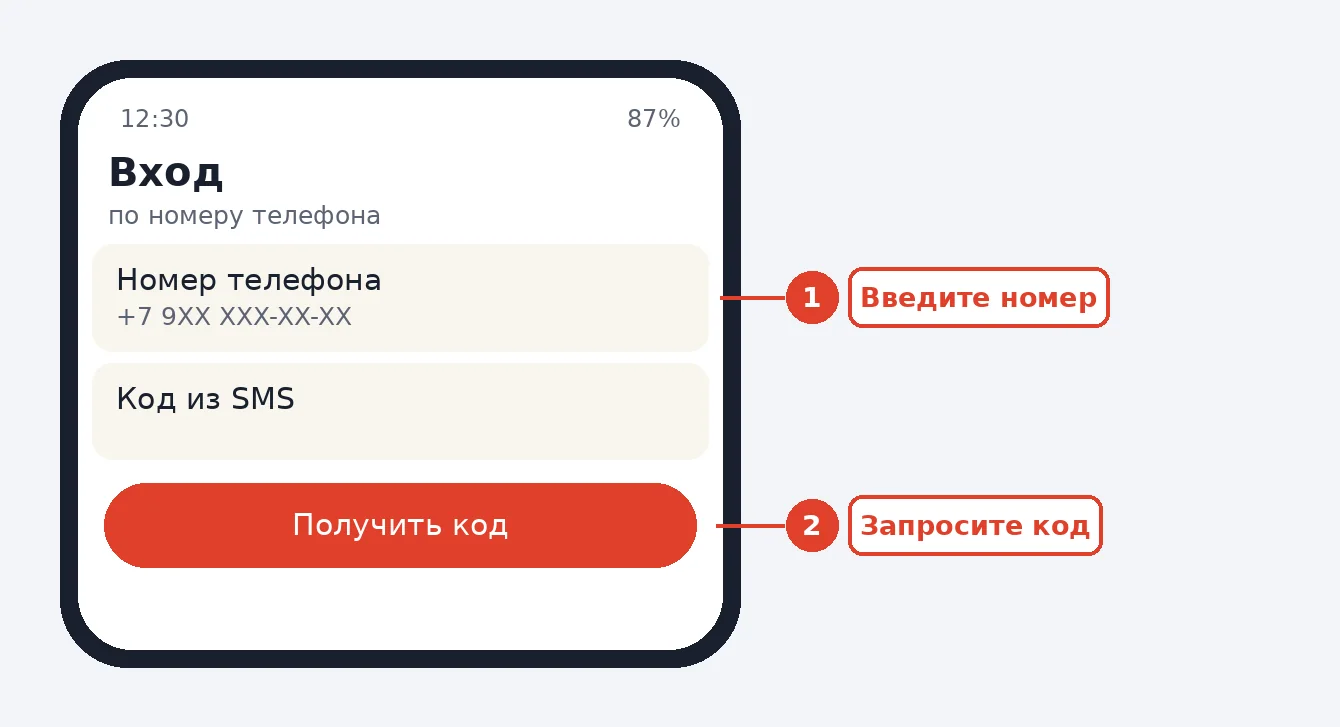
Для управления номером лучше входить с телефона, в котором вставлена эта SIM-карта: так приложение сразу узнает номер, а баланс и пакеты показываются без лишних шагов.
Основные разделы и что в них найти
Набор разделов обновляется с каждой версией, и названия могут отличаться, но состав функций остается близким:
| Задача | Что делать в приложении |
|---|---|
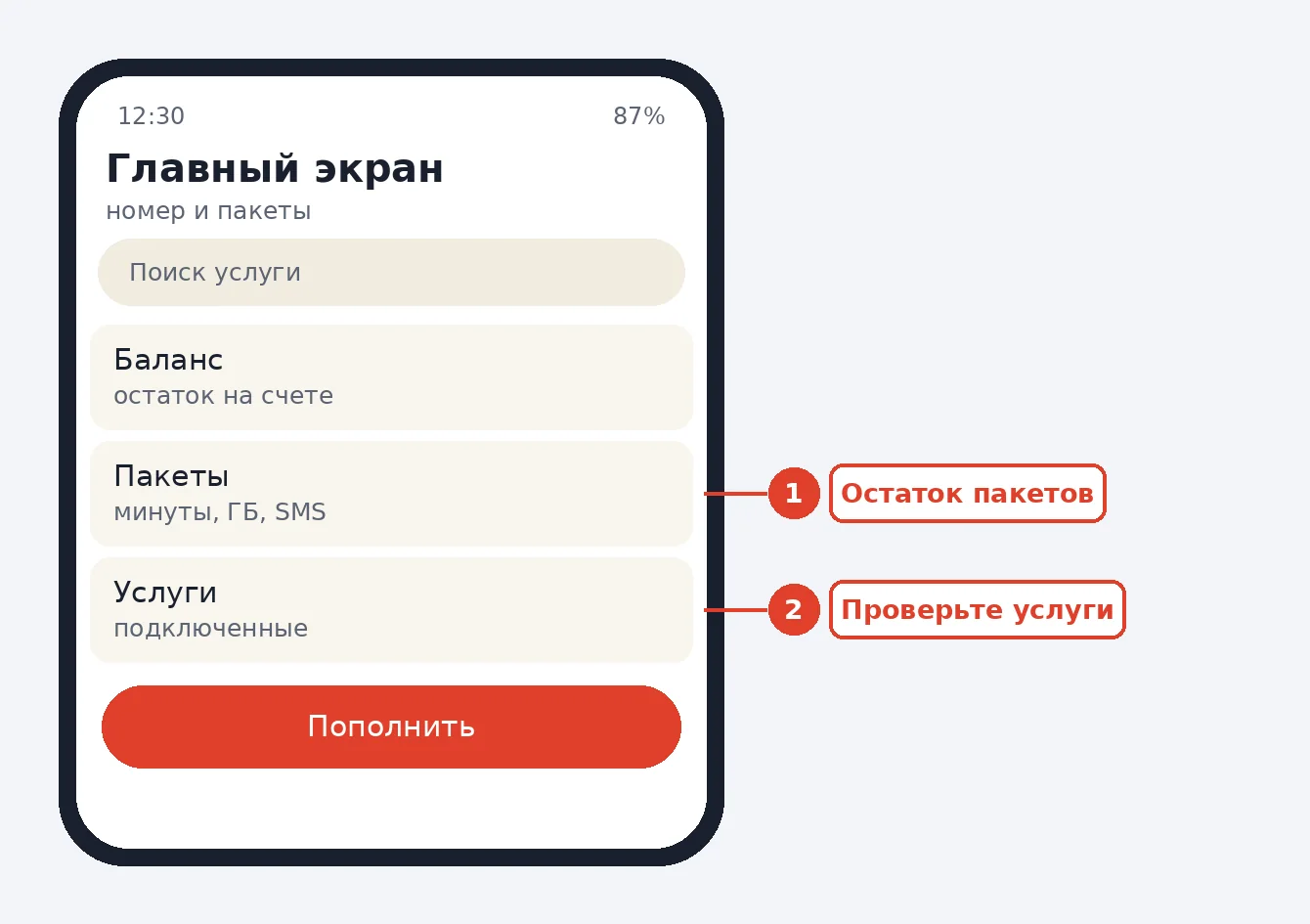
| Баланс и расходы | Главный экран: остаток денег, траты за период |
| Остаток минут, SMS и ГБ | Блок с пакетами тарифа |
| Смена тарифа | Раздел тарифа: описание и переход на другой |
| Услуги и подписки | Список подключенных услуг, отключение лишнего |
| Детализация | Заказ и скачивание отчета по звонкам и тратам |
| Пополнение и переводы | Раздел с платежами, автоплатеж |
| eSIM | Оформление и подключение виртуальной SIM-карты |
| Поддержка | Чат, диагностика связи, проверка скорости |
Отдельно в приложении есть защита от спама и мошенников (сервис Защитник, о нем в статье МТС Защитник), семейная группа для общего управления номерами (семейная группа МТС) и записи звонков с автосекретарем.
Баланс, остаток пакетов и тариф
Главная польза приложения - быстро увидеть, сколько осталось денег, гигабайтов и минут. Способы проверки вне приложения собраны в статьях как узнать баланс на МТС и как узнать остаток пакета.
Менять тариф стоит осознанно: перед переходом проверьте, нет ли платы за смену и что станет с накопленными остатками. Порядок описан в материале про смену тарифа.
Услуги, подписки и непонятные списания
В списке услуг видно все, что подключено на номере: платные опции, подписки, контент. Отключайте то, чем не пользуетесь. Если деньги списываются непонятно за что, начните с проверки списка услуг и подписок, а затем используйте помощник проверки списаний.
Что делать, если приложение не открывается или не приходит код
Сначала исключите простые причины:
- проверьте интернет и качество связи, дату и время на телефоне;
- обновите приложение в магазине и перезагрузите телефон;
- если приложение вылетает, очистите кэш или переустановите его;
- если не приходит SMS, отключите режим "Не беспокоить" и не запрашивайте код много раз подряд: после нескольких попыток вход могут временно ограничить, подождите 10-15 минут;
- убедитесь, что вводите номер именно той SIM-карты, на которую оформлен договор.
Если приложение не работает совсем, можно войти в личный кабинет через браузер (как войти в личный кабинет МТС) или позвонить на бесплатный номер 0890 с номера МТС.
Основные задачи без интернета
Когда мобильного интернета нет, часть задач решается командами из набора цифр и символов, которые не требуют приложения. Найти нужную по задаче можно в справочнике USSD-команд МТС.
Инструмент "USSD-команды МТС" загружается. Если он не появился, откройте страницу инструмента.
Короткие команды ответят на вопрос о балансе и остатках пакетов, но подключать и менять услуги удобнее в приложении, где видно описание и стоимость.
Безопасность
- Скачивайте приложение только из магазинов приложений и не открывайте файлы из сообщений.
- Никому не сообщайте код из SMS: сотрудники МТС его не спрашивают.
- Не давайте доступ к экрану телефона незнакомым людям и не устанавливайте программы удаленного доступа по чужой просьбе.
- Включите блокировку телефона и вход по биометрии.
- Приложение запрашивает доступы к контактам, местоположению и звуку: разрешайте только то, что нужно вам для функций, которыми вы пользуетесь.
Частые вопросы
Приложение Мой МТС платное?
Нет, оно бесплатное. Скачивание и обновление оплачиваются по условиям вашего тарифа, а работа внутри приложения мобильный трафик не расходует.
Где скачать Мой МТС на Android?
Приложение есть в RuStore. Если у вас доступны другие официальные магазины, проверьте приложение от ПАО МТС в их поиске. Файлы со сторонних сайтов ставить не стоит.
Как войти в приложение Мой МТС?
Введите номер телефона и код из SMS, затем при желании включите вход по биометрии.
Не приходит код для входа, что делать?
Проверьте связь и отключите режим "Не беспокоить", перезагрузите телефон и подождите 10-15 минут, не запрашивая код слишком часто. При необходимости позвоните на 0890.
Можно ли пользоваться приложением без интернета?
Нет, для данных нужен интернет. Без него баланс и остатки узнают короткими командами, например, через справочник USSD-команд.
Можно ли управлять несколькими номерами?
Да, в приложении можно добавлять несколько номеров, а для семьи есть семейная группа.